Reglas para resaltar celdas
Reglas para resaltar celdas
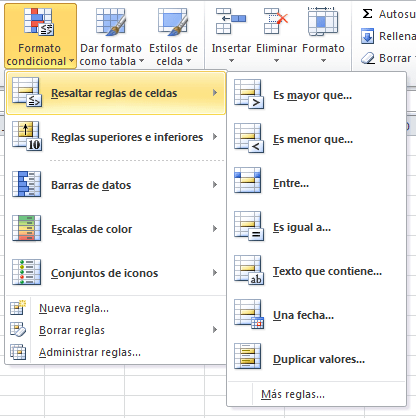
En Excel, puedes usar formato condicional para resaltar celdas según ciertos criterios, lo que facilita identificar patrones, tendencias o valores específicos en tus datos. A continuación, se explican los pasos básicos para aplicar estas reglas.1. Seleccionar el Rango de Celda
Abre tu archivo de Excel y selecciona las celdas donde deseas aplicar el formato condicional.
- 2. Acceder al Formato Condicional
Ve a la pestaña "Inicio" en la barra de herramientas.
Haz clic en "Formato condicional" y selecciona "Nueva regla".
- 3. Elegir el Tipo de Regla
- Puedes elegir entre varias opciones según tus necesidades:
Resaltar valores específicos: Por ejemplo, números mayores o menores a un valor determinado.
Escalas de color: Aplica degradados de color basados en los valores de las celdas.
Barras de datos: Muestra barras dentro de las celdas para representar visualmente los valores.
Conjuntos de iconos: Usa íconos como flechas o semáforos para indicar tendencias o estados.
- 4. Configurar la Regla
Define las condiciones específicas. Por ejemplo: Para resaltar valores mayores a 100: "Formato solo a las celdas que contengan > Mayor que > 100".
Elige el formato (color de fondo, texto, bordes, etc.) que se aplicará cuando se cumpla la condición.
- 5. Aplicar y Administrar Reglas
Haz clic en Aceptar para guardar la regla.
Si necesitas editar o eliminar reglas, vuelve a Formato condicional > Administrar reglas.
- Consejos Adicionales
Usa fórmulas personalizadas para condiciones más avanzadas.
Combina varias reglas para análisis más detallados.


Comentarios
Publicar un comentario